办公技能指南
发表于 · 归类于
技术 · 阅读完需 2 分钟 ·
阅读量 报告错误
说明
写给办公的你一份电脑使用指南
电脑基本设置
1、桌面或文档位置设置为非C盘
把桌面或文档位置设置为非C盘,避免占用C盘空间,特别是一些大文件
2、电脑启动项管理
禁用一切软件自动启动
使用习惯
1、链接访问
- 不要直接在微信或者QQ上点击链接,这样会失去很多功能,要直接使用浏览器打开,要能看得见网址
2、截图习惯
- 截图:在电脑登录QQ、微信的情况下,请使用截图转发屏幕内容,而不是拍照
- 截图方式:微信(Alt+A)、QQ(Shift+Alt+A)、Windows系统自带(Windows+Shift+S)
3、书签管理
- 浏览器书签管理
办公助手
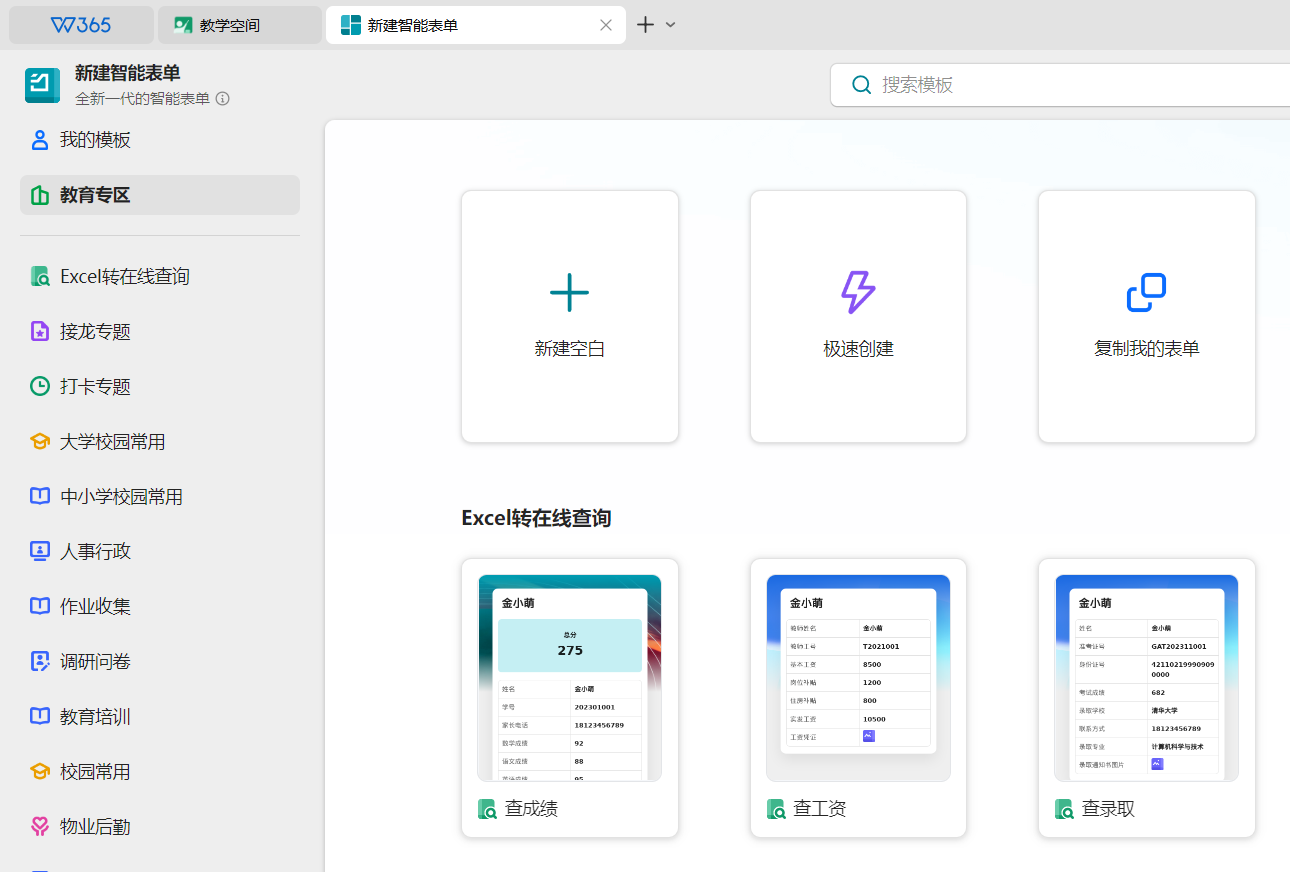
3、WPS之表单填写
不想让大家看到别人填写的内容,特别是隐私、身份证之类
4、WPS之成绩查询制作
成绩查询、分班查询
简易图片处理
5、图片去水印
纯底色去水印

6、图片整合
多个截图整合成一张图片
7、图片文字修改
数据处理类
http://hello.fe80.cn/pages/html/translator.html
7、数据对比
批量对比两组数据,查找新老数据有什么异同
数据格式整理
同时,也可以把Excel的数据整理成这样的格式:陈秀丽,段红君,龚贵琴,何艳飞,李宏艳,李正琼,龙调茹,龙宏屏,龙可欣,隆泓鑫,潘林芝,彭彬,任孟萍,王婷,吴娟,吴永珍,杨凤娥,袁美丽,张成明,唐琳琳
8、数据重复项
统计每个班有多少人
- 方法一:用Excel分类汇总
- 方法二:用重复数据快速查找重复的数据
9、数据统计
10、AI制作简单工具
AI帮我制作一个对比两组数据(从Excel的列中复制)的网页工具
提示词:AI帮我制作一个对比两组数据(从Excel的列中复制)的网页工具
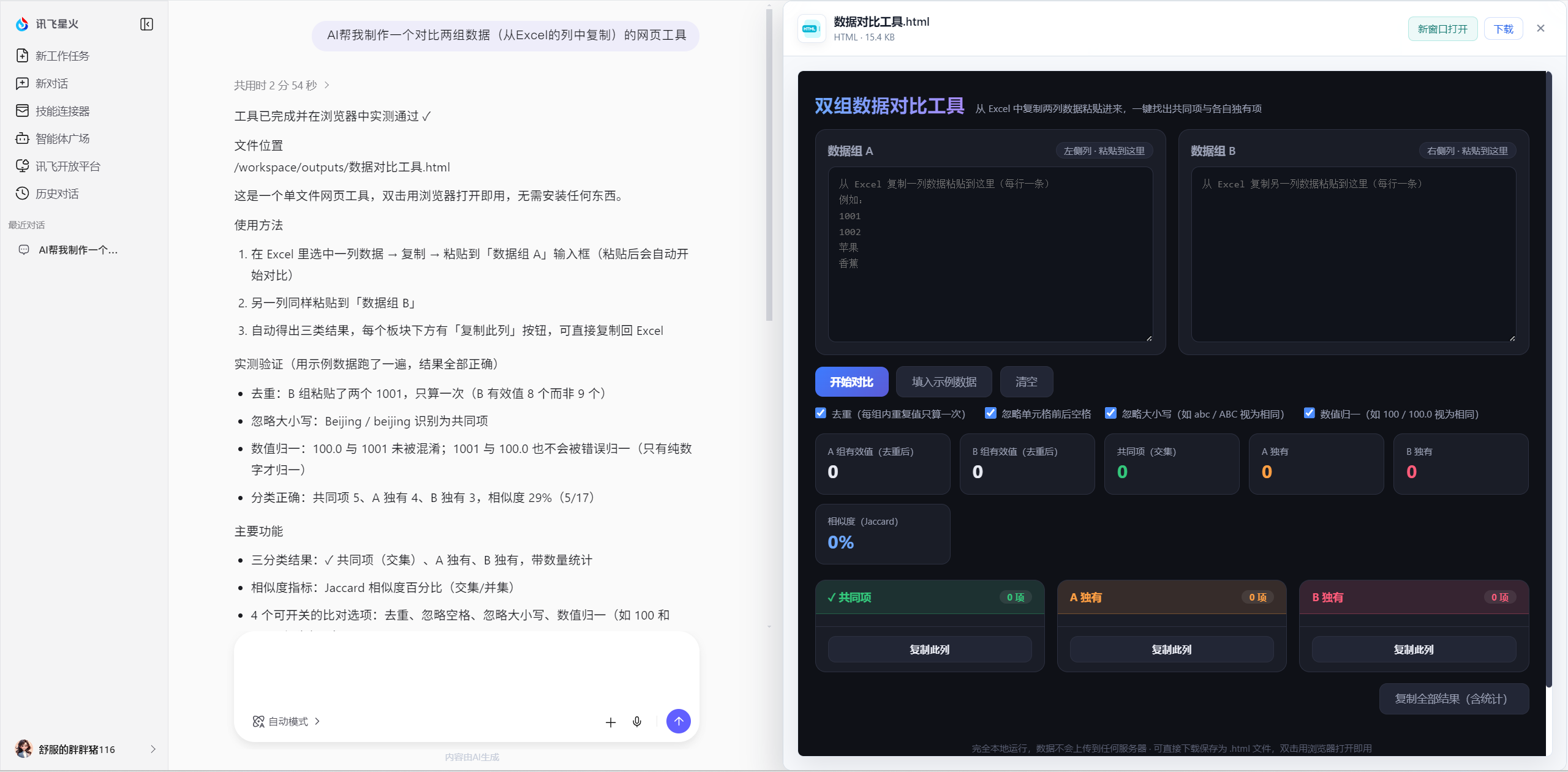
效果:链接
Excel技巧
11、规范数据
- 民族统一文字
- 年级整理
12、智能填充 [Ctrl+E]
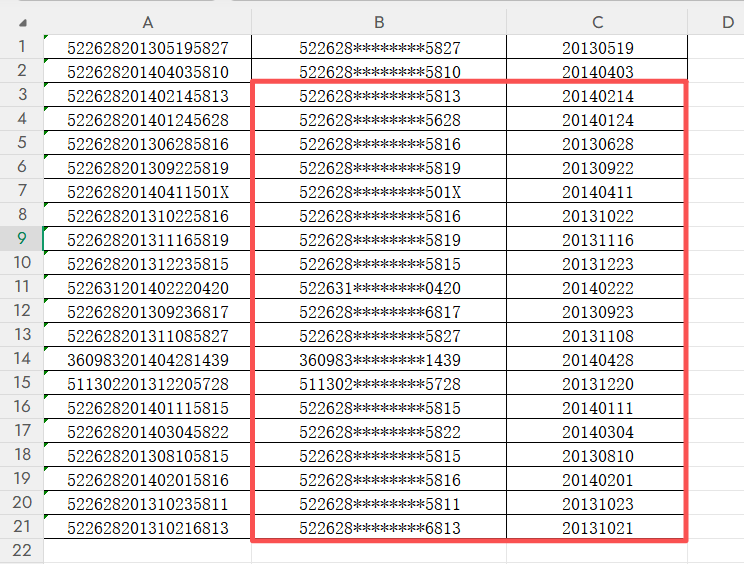
- 身份证打码
- 身份证获取生日
- 省市县镇村多列变为“地址”一列
- 年级班级字段整理
13、任意筛选
茫茫大海中寻找自己需要的数据(报名册1550人中快速找到40个学生的信息)
高级功能
14、文件提取姓名
dir获取文件夹下的所有文件名称,并整理成表格- 用总名单与
15、AI处理表格数据
WPS灵犀处理表格→总表分成单表